Il tuo carrello è attualmente vuoto!
LexiMap: costruire frasi in inglese giocando
Cosa succede se la grammatica, invece di essere una lista di regole, diventa un mondo da esplorare con un clic? Nasce da questa domanda LexiMap, il nuovo strumento digitale di Lexiblox per costruire frasi in inglese in modo visivo, intuitivo e divertente.
Che cos’è LexiMap
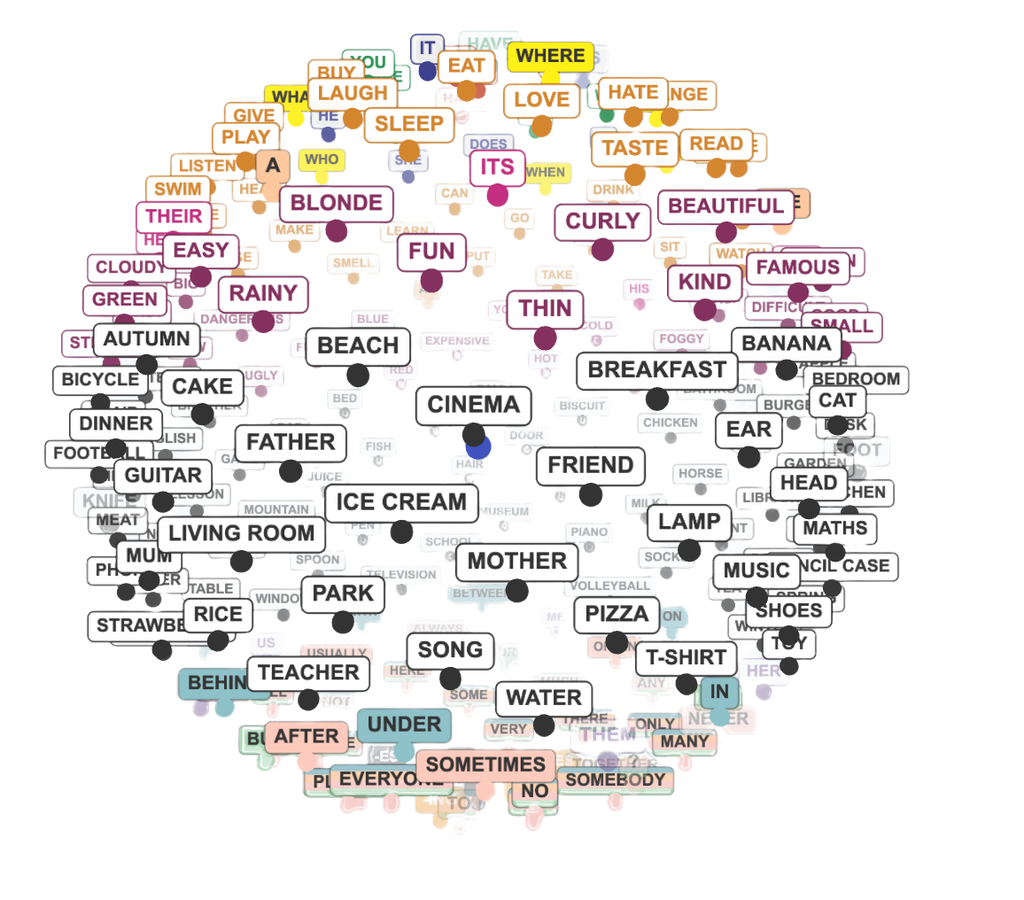
LexiMap è una mappa interattiva di parole inglesi. All’apertura le parole si presentano come un grande globo colorato. Il tool ha tre sezioni:
- Sentence Lab, il cuore di LexiMap, dove si costruiscono frasi parola dopo parola.
- Grammar, dove le parole sono organizzate per categoria grammaticale.
- Topics, dove le parole sono raccolte per argomento (casa, cibo, famiglia, stagioni…).
Grammar e Topics servono a esplorare il lessico e a vedere come si raggruppano le parole. La costruzione delle frasi e l’ascolto sono invece le funzioni di Sentence Lab.
Con le stelline in alto si sceglie il livello di difficoltà delle parole, proprio come sulle carte fisiche di Lexiblox.
Sentence Lab: come costruire frasi corrette in inglese
In Sentence Lab l’obiettivo è la correttezza grammaticale, non quella semantica. Come nel celebre esempio di Chomsky, “Colorless green ideas sleep furiously” (“Idee verdi incolori dormono furiosamente”), una frase può essere assurda ma perfettamente costruita. Allo stesso modo, “The banana reads a famous cat” non ha molto senso, ma la struttura è giusta, ed è proprio questo che si allena: la scelta tra a e an, l’aggettivo prima del nome, la -s alla terza persona, l’ordine soggetto-verbo-complemento, la formazione delle domande e l’uso delle question words, i sostantivi numerabili e non numerabili, il genitivo sassone, la forma in -ing del verbo usata come sostantivo e molto altro.
Quando si clicca su una parola, la mappa si restringe e mostra solo le parole che possono davvero venire dopo. Come nelle carte Lexiblox, anche la -s della terza persona è una tessera a sé: se si sceglie mum e poi eat, la mappa propone soltanto la -s, e solo dopo averla aggiunta compaiono le possibilità successive. A destra, la frase prende forma come una fila di carte. Quando è completa, LexiMap lo segnala con “✓ Complete sentence”.
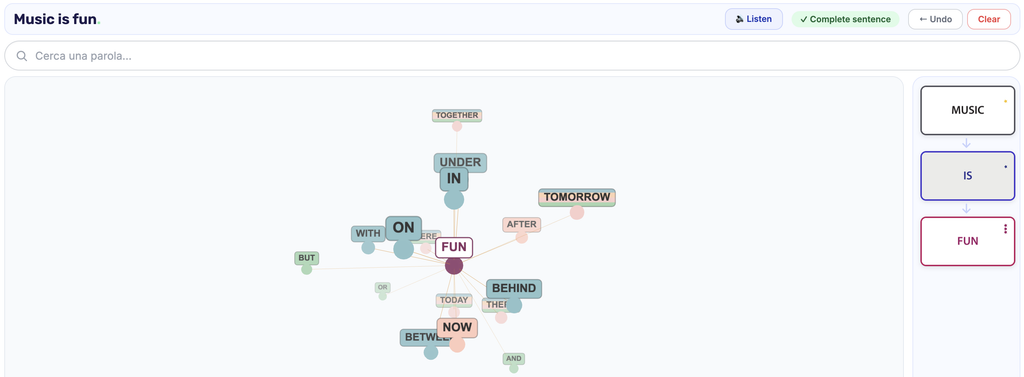
Lo stesso principio vale per l’inizio: si possono cliccare solo le parole con cui una frase può davvero cominciare.
Gli stessi colori delle carte Lexiblox
Chi usa già Lexiblox in classe si sentirà subito a casa: LexiMap usa gli stessi colori delle carte, uno per ogni categoria grammaticale. Un esempio: you compare sia in verde sia in viola. You verde è un pronome soggetto e può aprire una frase (You eat…); you viola è un pronome complemento e quindi non si può usare per iniziare. Il colore diventa un aiuto visivo che fissa la regola senza bisogno di spiegarla ogni volta.
Cerca, ascolta, ripeti
- Ricerca: non trovi una parola nel globo? Scrivila in inglese nella barra di ricerca. Se in quel punto della frase la parola non si può usare, apparirà sbiadita e non sarà cliccabile.
- Ascolto: in Sentence Lab, con il pulsante Listen si sente la pronuncia di una singola parola o dell’intera frase costruita. Così grammatica e pronuncia lavorano insieme.
- Correzioni: con Undo si torna indietro di un passo, con Clear si ricomincia da capo.
- Schermo intero: con Full screen LexiMap occupa tutto lo schermo, perfetto per lavorare tutti insieme alla LIM.

Costruire frasi in inglese tutti insieme
Con LexiMap tutta la classe può costruire frasi nello stesso momento, ognuno dal proprio dispositivo. Per creare una sessione l’insegnante deve avere un account Lexiblox, mentre gli studenti non hanno bisogno di nessun account: inquadrano il QR code e si ritrovano subito in Sentence Lab, pronti a costruire le loro frasi.
Come condividere LexiMap con la classe
- Accedi con il tuo account e, in alto a destra, clicca su Share with the class.
- Scegli per quanto tempo la sessione deve restare aperta: 1 ora, 3 ore, 1 giorno o 1 settimana.
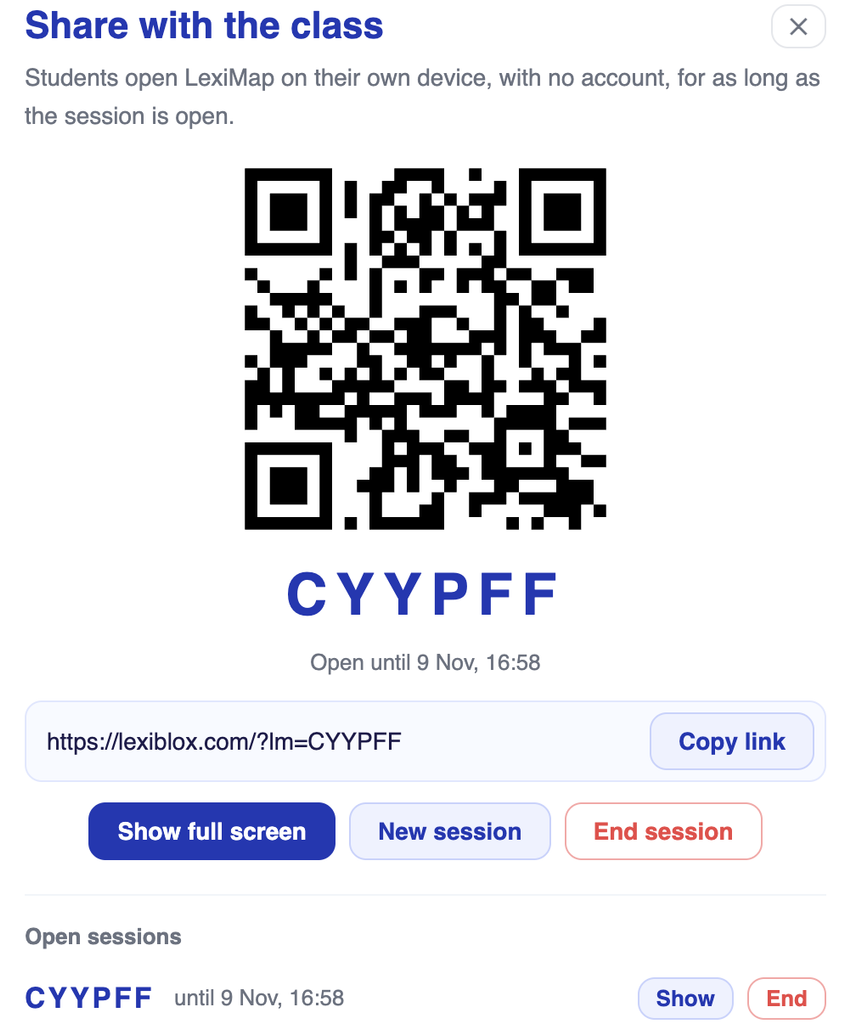
- Clicca su Create session: compariranno un QR code, un codice e un link da condividere.
- Proietta il QR code alla LIM con Show full screen, così gli studenti possono inquadrarlo con il proprio dispositivo. In alternativa, copia il link con Copy link e condividilo su Google Classroom, sul registro elettronico o in qualsiasi altra app che usi con la classe.
- Quando hai finito, puoi chiudere la sessione con End session, oppure aprirne una nuova con New session. Le sessioni ancora attive sono elencate in fondo alla finestra, sotto Open sessions.
Provalo in classe
All’inizio lascia semplicemente che gli studenti giochino con LexiMap: scelgono una parola e provano a costruire frasi, anche lunghe o assurde, purché corrette.
Vuoi provarlo prima tu? Anche senza account puoi costruire fino a 5 frasi al giorno in Sentence Lab. Per condividerlo con la classe, invece, serve un account Lexiblox.
Il globo è pronto: basta scegliere la prima parola.